S.I. Relaciones en Access 2013
Tras crear una tabla para cada tema en la base de datos, es preciso proporcionar a Access un medio para recopilar de nuevo esa información cuando sea necesario. Para ello, se colocan campos comunes en las tablas que estén relacionadas y se definen las relaciones entre las tablas. De ese modo, se pueden crear consultas, formularios e informes que muestren a la vez la información de varias tablas. Por ejemplo, el formulario que se muestra a continuación incluye información recopilada de varias tablas:
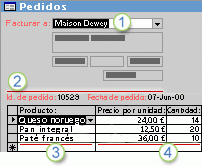
1. La información de este formulario procede de la tabla Clientes...
2. ... la tabla Pedidos...
3. ... la tabla Productos...
4. ... y la tabla Detalles de pedidos.
El nombre de cliente del cuadro Facturar a se obtiene de la tabla Clientes, los valores de Id. de pedido y Fecha de pedido proceden de la tabla Pedidos, el nombre de producto viene de la tabla Productos, y los valores Precio por unidad y Cantidad proceden de la tabla Detalles del pedido. Estas tablas se vinculan entre sí de varias formas para recopilar información de cada una e incorporarla al formulario.
Siguiendo en el ejemplo anterior, los campos de las tablas deben coordinarse de modo que muestren información acerca del mismo pedido. Esta coordinación se lleva a cabo mediante las relaciones de tablas. Una relación de tabla hace coincidir los datos de los campos clave (a menudo un campo con el mismo nombre en ambas tablas). En la mayoría de los casos, estos campos coincidentes son la clave principal de una tabla, que proporciona un identificador único para cada registro, y una clave externa de la otra tabla. Por ejemplo, los empleados pueden asociarse a los pedidos de los que son responsables mediante la creación de una relación de tabla entre los campos Id. de empleado en las tablas Empleados y Pedidos.
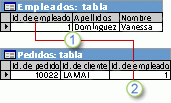
1. Id. de empleado aparece en ambas tablas; como clave principal...
2. ... y como clave externa.
2. ... y como clave externa.
Abra la ventana Relaciones.
- Haga clic en Archivo y, después, en Abrir.
- Seleccione y abra la base de datos.
- En la pestaña Herramientas de base de datos, en el grupo Relaciones, haga clic en Relaciones.
Si la base de datos contiene relaciones, aparecerá la ventana Relaciones. Si la base de datos no contiene relaciones y abre la ventana Relaciones por primera vez, aparecerá el cuadro de diálogo Mostrar tabla. Haga clic en Cerrar para cerrar el cuadro de diálogo. - En la pestaña Diseño, en el grupo Relaciones, haga clic en Todas las relaciones.
Se mostrarán todas las relaciones definidas en la base de datos. Observe que no se muestran las tablas ocultas (tablas con la casilla de verificación Oculto activada en el cuadro de diálogo Propiedades de la tabla) ni sus relaciones, a menos que esté seleccionada la opción Mostrar objetos ocultos en el cuadro de diálogo Opciones de exploración.
Una relación de tabla se representa mediante una línea de relación trazada entre las tablas en la ventana Relaciones. Una relación que no exige integridad referencia aparece como una línea delgada entre los campos comunes que admiten la relación. Si selecciona la relación haciendo clic en su línea, la línea se hará más gruesa para indicar que está seleccionada. Si exige la integridad reverencial, la línea aparecerá más gruesa en los extremos. Además, aparece el número 1 sobre la parte gruesa de un extremo de la línea de relación y aparece el símbolo de infinito (∞) en la parte gruesa del otro extremo de la línea.
Cuando la ventana Relaciones está activa, puede seleccionar los siguientes comando de la cinta:
En la pestaña Diseño, en el grupo Herramientas:
- Modificar relaciones Abre el cuadro de diálogo Modificar relaciones . Si selecciona una línea de relación, puede hacer clic en Modificar relaciones para cambiar la relación de tabla. También puede hacer doble clic en la línea de relación.
- Borrar diseño Oculta a la vista todas las relaciones y tablas en la ventana Relaciones. Observe que este comando solo oculta las relaciones y tablas, no las elimina.
- Informe de relación Crea un informe que muestra las relaciones y tablas de la base de datos. El informe solo muestra todas las relaciones y tablas que no están ocultas en la ventana Relaciones.
En la pestaña Diseño, en el grupo Relaciones:
- Mostrar tabla Abre el cuadro de diálogo Mostrar tabla para que pueda seleccionar tablas y consultas para verlas en la ventana Relaciones.
- Ocultar tabla Oculta la tabla seleccionada en la ventana Relaciones.
- Relaciones directas Muestra todas las relaciones y tablas relacionadas de la tabla seleccionada en la ventana Relaciones, si aún no se muestran.
- Mostrar todas las relaciones Muestra todas las relaciones y tablas relacionadas de la base de datos en la ventana Relaciones. Observe que las tablas ocultas (las tablas que tienen activada la casilla de verificación Oculto del cuadro de diálogo Propiedades de la tabla) y sus relaciones no se mostrarán a no ser que esté activada la casilla de verificación Mostrar objetos ocultos en el cuadro de diálogo Opciones de navegación.
- Cerrar Cierra la ventana Relaciones. Si realiza algún cambio en el diseño de la ventana Relaciones, le pedirá que guarde los cambios.
Comentarios
Publicar un comentario